Al seleccionar, seleccionar automáticamente la palabra completa Active esta casilla de verificación para seleccionar la palabra completa al hacer clic en una palabra, o desactive esta casilla para seleccionar una letra individual en una palabra al hacer clic en una palabra.
Permitir arrastrar y colocar texto Active esta casilla de verificación para mover o copiar texto dentro de una presentación o desde PowerPoint a otro programa de Microsoft Office arrastrando el texto o desactive esta casilla para evitar arrastrar texto para moverlo o copiarlo.
Cambiar automáticamente el teclado para que coincida con el idioma del texto adyacente Active esta casilla de verificación cuando trabaje con texto en diferentes idiomas. PowerPoint detecta automáticamente el idioma en el que se encuentra el punto de inserción y cambia al idioma de teclado correcto.
Captura de pantalla de no hipervínculo automático (PowerPoint 2013 y versiones más recientes) Al usar Insertar > captura de pantalla y capturar una imagen desde el explorador web Internet Explorer, PowerPoint puede hacer que la imagen sea un hipervínculo que apunte a la Página Web de la que realiza la captura de pantalla. Seleccione esta opción si no desea que se vinculen esas imágenes.
Número máximo de deshacer En la
barra de herramientas de acceso rápido, el comando Deshacer permite deshacer uno o varios de los cambios recientes que realizó en la presentación. En este cuadro, escriba el número de veces que puede hacer clic en deshacer para deshacer los cambios en un momento determinado.

Ilustración: el comando desHacer en la barra de herramientas de acceso rápido
Cortar, copiar y pegar
Usar cortar y pegar inteligentemente Active esta casilla si desea que PowerPoint ajuste el espaciado entre las palabras y los objetos que pegue en la presentación. La función de cortar y pegar inteligente garantiza que el contenido pegado no se ejecute en otras palabras u objetos que aparezcan antes o después del contenido que pegue. DesActive esta casilla si no desea que PowerPoint ajuste automáticamente el espaciado entre palabras u objetos.
Mostrar botones de opciones de pegado Active esta casilla para mostrar los botones de Opciones de pegado o desactive esta casilla para ocultar los botones de Opciones de pegado. Los botones Opciones de pegado aparecen junto al texto que pegue. Con estos botones, puede elegir rápidamente entre mantener el formato de origen o pegar solo el texto.
Nota: Al desactivar la casilla de verificación Mostrar botones de opciones de pegado, desactivará esta característica en todos los programas de Office en los que sea una opción.
Lápiz
(La opción de pluma solo está disponible en PowerPoint 2016 y versiones más recientes).
Usar el lápiz para seleccionar e interactuar con contenido de forma predeterminada Si no desea que se realice automáticamente en modo de entrada de lápiz cuando Office detecte el lápiz o la pluma activos, seleccione esta casilla para usar el lápiz para seleccionar objetos de forma predeterminada.
Tamaño y calidad de la imagen
Estas opciones de área disponibles en PowerPoint 2010 y versiones más recientes).
Las opciones que establezca en esta sección solo se aplican al archivo de presentación que haya abierto en ese momento.
No
comprimir imágenes del archivo Comprimir imágenes en un archivo ahorra espacio, pero reduce la calidad de la imagen. Si la calidad de imagen es más importante que el tamaño de archivo, Active esta casilla. . Para comprimir una imagen individual o establecer otras opciones de resolución o calidad de imagen, vea
reducir el tamaño de archivo de una imagen.
La resolución predeterminada /establece la salida de destino predeterminada en PPI (píxeles por pulgada) es una medida de resolución de imagen. Cuanto mayor sea el valor PPI, más rica será la imagen. La resolución de alta fidelidad conserva la calidad de la imagen, pero puede aumentar el tamaño de archivo de la presentación.
Opciones de gráfico
Estas opciones de área disponibles en PowerPoint 2013 y versiones más recientes).
Seguir el punto de datos del gráfico para todas las presentaciones nuevas Active esta casilla para que las etiquetas personalizadas de datos de formato y de gráfico sigan los puntos de datos cuando se muevan o cambien en el gráfico. Esta configuración se aplica a todas las presentaciones creadas en adelante.
Seguimiento de las propiedades punto de datos del gráfico para la presentación actual Active esta casilla para que las etiquetas personalizadas de datos de formato y de gráfico sigan los puntos de datos cuando se muevan o cambien en el gráfico. Esta opción solo se aplica a la presentación actual.
Mostrar
Mostrar este número de presentaciones o documentos recientes Escriba el número de presentaciones abiertas o editadas recientemente que desea que aparezcan en la lista documentos recientes.
Para ver la lista de presentaciones recientes en PowerPoint 2013 o versiones más recientes, haga clic en archivo > abrir.
Para ver la lista de presentaciones recientes en PowerPoint 2010, haga clic en archivo > recientes.
Para ver la lista
documentos recientes en PowerPoint 2007, haga clic en el
botón de Microsoft Office 
y la lista aparece a la derecha de las opciones del menú.
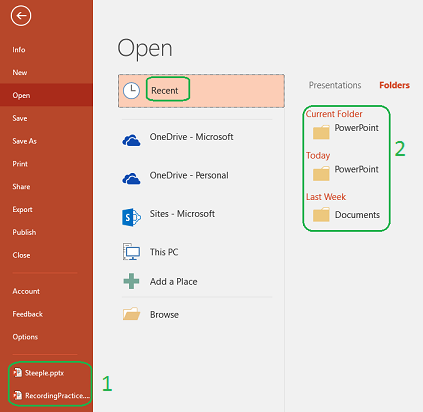
Obtener acceso rápido a este número de presentaciones recientes (PowerPoint 2013 y versiones más recientes) Aparece una lista de acceso rápido de presentaciones recientes en la parte inferior izquierda de la ventana, después del comando Opciones, como se muestra en la siguiente imagen, denominada 1.
Mostrar este número de carpetas recientes desancladas (PowerPoint 2013 y versiones más recientes) Aparece una lista de acceso rápido de carpetas recientes en la pestaña recientes en el cuadro de diálogo abrir, como se muestra en la siguiente imagen, llamada 2. Especifique el número de carpetas que quiere que se muestren allí cuando seleccione un origen determinado, como OneDrive o este equipo..
Mostrar todas las ventanas en la barra de tareas (PowerPoint 2007 ) Active esta casilla si desea que PowerPoint 2007 muestre todas las ventanas (identificadas por los nombres de archivo individuales) en la barra de tareas de Microsoft Windows, permitiéndole desplazarse entre las presentaciones de forma rápida y sencilla o desactive esta casilla para mostrar solo la presentación activa ventana.
Mostrar teclas de método abreviado en la información en pantalla Active esta casilla para mostrar los métodos abreviados de teclado en toda la
información en pantallao desactive esta casilla para ocultar los métodos abreviados de teclado en toda la información en pantalla.
Mostrar regla vertical Active esta casilla para mostrar la regla vertical o desactive esta casilla para ocultar la regla vertical. La regla vertical es una barra que aparece junto a la presentación de PowerPoint y que puede usar para medir y alinear objetos.
Nota: Si activa la casilla de verificación Mostrar regla vertical y, en la pestaña vista, en el grupo Mostrar u ocultar, activa la casilla regla, aparecen las reglas vertical y horizontal. Si desactiva la casilla de verificación Mostrar regla vertical y, a continuación, en la pestaña vista, en el grupo Mostrar u ocultar, activa la casilla regla, solo aparece la regla horizontal.
Deshabilitar la aceleración de gráficos de hardware (PowerPoint 2010 y versiones más recientes) El uso de la aceleración de gráficos de hardware aumenta la velocidad de rendimiento al reproducir la presentación. Al activar esta casilla de verificación, se desactiva el uso de esa aceleración de gráficos. Para obtener más información, vea
sugerencias para mejorar la reproducción y compatibilidad de audio y vídeo.
Deshabilitar la aceleración de gráficos de hardware de presentación (PowerPoint 2013 y versiones más recientes) Si usa transiciones entre diapositivas y no funciona como se esperaba (es decir, verá pantallas negras que parpadean en lugar de las transiciones que ha elegido), pruebe a activar esta casilla.
Ampliar automáticamente la presentación al realizar una presentación en un equipo portátil o una tableta (PowerPoint 2013 y versiones más recientes) Para desactivar el uso de la vista moderador, desactive esta casilla. De forma predeterminada, PowerPoint usa la vista moderador para presentaciones con diapositivas. Este modo "extiende" el escritorio del equipo y crea dos monitores diferentes en el equipo del moderador. Un monitor es la pantalla integrada en el equipo portátil o la tableta del moderador. El otro monitor es el dispositivo de presentación, o proyector, conectado al equipo portátil o a la tableta del moderador.
Mostrar marcas de presencia para los elementos seleccionados (PowerPoint 2016 y versiones más recientes) Esta opción surte efecto cuando se trabaja en una presentación compartida con otras personas. Si selecciona un elemento que otro usuario está editando aparece una pequeña marca que indica quién está editando actualmente el elemento.
Abrir todos los documentos con esta vista Seleccione una opción de la lista para especificar que todas las presentaciones abiertas en una
vista específica cada vez que inicie PowerPoint.
Presentación con diapositivas
Mostrar menú al hacer clic con el botón secundario Active esta casilla para mostrar un menú contextual al hacer clic con el botón derecho en una diapositiva en la
vistapresentación con diapositivas o desactive esta casilla para evitar que se muestre el menú contextual.
Mostrar barra de herramientas emergente Active esta casilla para mostrar una barra de herramientas en la parte inferior de una presentación de pantalla completa que le permite desplazarse entre diapositivas y aplicar anotaciones a la presentación, o desactive esta casilla para ocultar la barra de herramientas.
Preguntar para mantener las anotaciones manuscritas al salir Seleccione esta casilla para que se le pregunte si desea guardar los cambios cuando
dibuje o resalte diapositivas durante una presentación, o desactive esta casilla para salir sin que se le pregunte si desea guardar las anotaciones con lápiz.
Terminar con diapositiva en negro Active esta casilla de verificación para insertar una diapositiva negra al final de la presentación o desactive esta casilla para finalizar la presentación sin una diapositiva en negro. Si desactiva esta casilla, lo último que verá el público es la última diapositiva de la presentación, en lugar de una diapositiva negra.
Imprimir
Imprimir en segundo plano Active esta casilla para trabajar en PowerPoint mientras imprime la presentación (la impresión puede ralentizar el tiempo de respuesta en PowerPoint ) o desactive esta casilla para desactivar la impresión en segundo plano cuando desee un tiempo de respuesta rápido mientras trabaja en PowerPoint.
Imprimir fuentes TrueType como gráficos Active esta casilla de verificación para convertir sus fuentes en gráficos vectoriales para que las fuentes se impriman con claridad y en cualquier tamaño (o escala), o bien desactive esta casilla si no le importa la escalabilidad o la calidad de la impresión.
Imprimir objetos insertados en la resolución de impresora Active esta casilla cuando desee copias impresas de calidad de objetos insertados, como tablas o gráficos circulares, o desactive esta casilla para omitir objetos distorsionados o expandidos verticalmente al imprimir.
Alta calidad Active esta casilla si desea ver mejoras en los trabajos de impresión, como una resolución aumentada, gráficos transparentes mezclados o sombras suaves impresas. Al seleccionar esta opción, obtiene el mejor resultado posible, pero la impresión puede tardar más tiempo.
Alinear gráficos transparentes en resolución de impresora Active esta casilla para asegurarse de que las líneas de contenido transparente se exponen correctamente con el resto del contenido. Al seleccionar esta opción, PowerPoint usa la resolución de la impresora para imprimir, lo que puede ralentizar el rendimiento si la impresora tiene una resolución muy alta.
Imprimir números de diapositiva en documentos (Solo en PowerPoint para Office 365, a partir de la versión 1810) De manera predeterminada, los números de diapositiva aparecen debajo de las imágenes de miniaturas de las páginas de documentos impresos. Activar o desactivar esta característica activando o desactivando esta casilla.
Al imprimir este documento
Al imprimir este documento En esta lista, seleccione la presentación a la que desea aplicar la configuración y, a continuación, haga clic en una de las opciones siguientes:
Usar la última configuración de impresión utilizada Para imprimir la presentación según las opciones que usó previamente en el cuadro de diálogo Imprimir, haga clic en este botón.
Usar la siguiente configuración de impresión Para elegir una nueva configuración de impresión para la presentación, haga clic en este botón y, a continuación, haga lo siguiente:
Imprimir En esta lista, seleccione lo que desea imprimir.
Color o escala de grises En esta lista, seleccione la configuración que desee. Para obtener información sobre cómo imprimir en color, en escala de grises o en blanco y negro, vea
imprimir documentos, notas o diapositivas.
Imprimir diapositivas ocultas Active esta casilla para imprimir diapositivas que haya ocultado anteriormente, o desactive esta casilla para imprimir solo las diapositivas que no estén ocultas. Para obtener información sobre por qué desea ocultar una diapositiva y cómo ocultarla, vea
ocultar o mostrar una diapositiva.
Ajustar al tamaño del papel Active esta casilla de verificación para escalar el contenido de una diapositiva, un documento o una página de notas para que se ajuste al tamaño del papel en el que está imprimiendo o desactive esta casilla para imprimir la fuente y los tamaños de objeto predeterminados en el tamaño de papel predeterminado.
Enmarcar diapositivas Active esta casilla de verificación para agregar un marco con forma de borde alrededor de cada diapositiva o desactive esta casilla si no desea un marco alrededor de cada diapositiva.
Guardar
Vincular sonidos con tamaño de archivo superior a X KB (PowerPoint 2007 ) Escriba el tamaño en el que se vincularán los archivos de sonido, en lugar de incrustarse, en la presentación.
Nota: Solo puede incrustar archivos WAV en una presentación. Todos los demás formatos de sonido se vincularán, independientemente del tamaño de archivo.
General
Informar mediante sonidos (Solo en PowerPoint 2007:2016) Active esta casilla de verificación para emitir un sonido cuando aparezca un error o desactive esta casilla si no desea oír un sonido cuando aparezca un error.
Nota: Para usar esta característica, el equipo debe tener una tarjeta de sonido, micrófono y altavoces.
Mostrar errores de interfaz de usuario en los complementos Si es desarrollador, Active esta casilla para mostrar errores en el código de personalización de la interfaz de usuario o desactive esta casilla para ocultar los errores.
Mostrar contenido Office.com enviado por el cliente (soloPowerPoint 2010 ) Seleccione esta opción para ver las plantillas y las imágenes creadas por los clientes, además del contenido proporcionado por Microsoft Office.
Opciones Web (PowerPoint 2007 ) Haga clic en este botón para establecer los criterios para los exploradores, los tipos de archivo, las imágenes, la codificación y las fuentes para una presentación basada en Web.
Opciones de servicio (PowerPoint 2007 ) Haga clic en este botón para ver las opciones de administración de documentos que forman parte de un área de trabajo o un sitio de SharePoint.


